請求内容を作成しQRコード、URLにて案内します。
QRコードをタブレットに表示する、URLをLINEへ貼り付ける等
任意の方法でご案内ください。
■操作方法
①[都度決済]をクリック
②[請求作成]をクリック
③各項目を入力
配信種別の[QRコード]を選択
④[確認する]をクリック
[項目一覧]
| 項目 | 詳細 |
| 請求名 | お客様に請求する商材名 |
| 金額 | お客様に請求する金額 |
| 請求項目を追加する |
利用すると請求作成時に「+請求項目を追加する」ボタンにて 請求項目を追加できます。 [項目管理]にて事前に登録した項目または手入力で項目を追加できます。 |
| 特定項目表示の設定 | 特定項目表示の設定方法はこちら |
| 言語 | メール本文の言語を選択 |
| 配信種別 |
お客様への請求内容を配信する種別 契約内容によって利用できる種別が異なります。 |
| 決済種別 |
お客様画面に表示・選択できる決済種別 契約内容によって利用できる種別が異なります。 |
| お客様氏名 | 請求先のお客様氏名 |
| URL有効期限 |
案内するURLの有効期限 |
| 消費税 |
請求金額の消費税率の設定 |
| 請求書 |
請求書の利用有無 |
| 支払期限 |
コンビニ・ペイジー決済において取得した支払番号の有効期限 |
| 請求書支払期限 |
請求書に記載する支払期限 |
| 請求書備考欄 |
請求書の備考欄に表示する内容 |
⑤確認画面にて入力内容を確認
⑥[QRコード作成]をクリック
[修正する]をクリックすると前の画面へ戻り修正が可能です。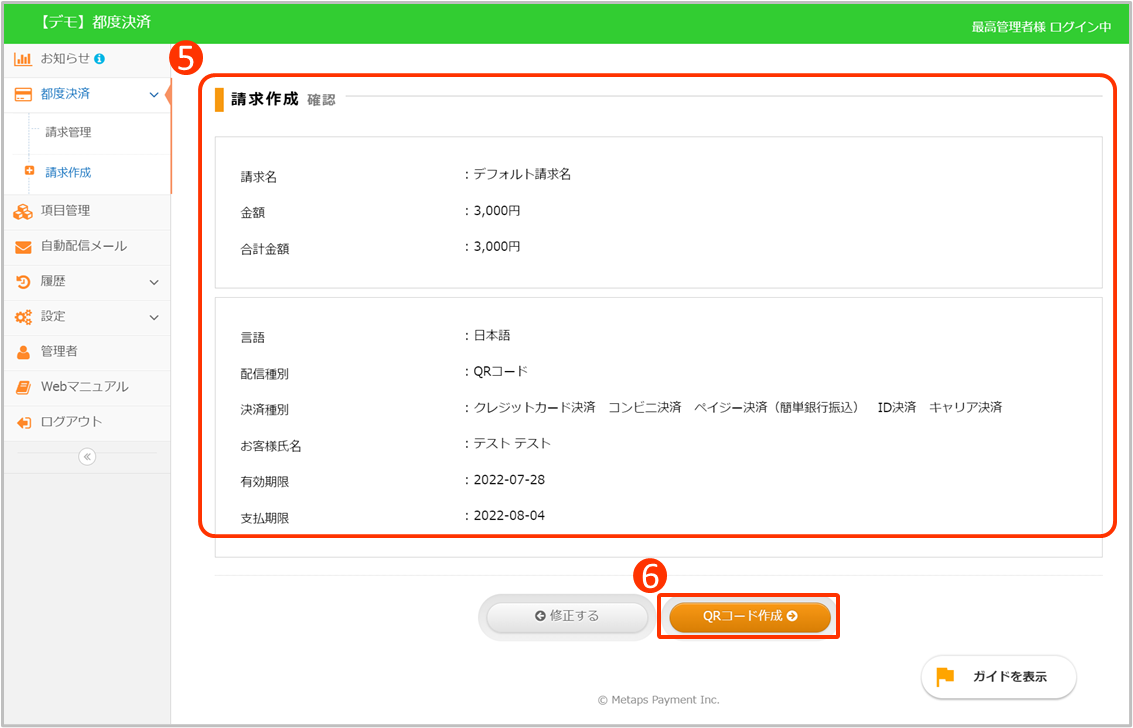
⑦QRコード、URLが表示されます。
QRコードをタブレットに表示する、URLをLINEへ貼り付ける等
任意の方法でご案内ください。
⑧[プレビュー]ボタンをクリックするとURL内のお支払画面を確認することが可能です。
※お支払い画面を確認する際はプレビューボタンをご利用ください。
プレビュー画面はこちら