自動で請求は行わず、決済方法の登録のみ行う場合のフォームを作成できます。
こちらで登録した会員へはCSVファイルのアップロードによって一括請求が可能です。
毎月請求額が変わる場合などにお使いいただけます。
※手動課金登録(CSVファイルによる手動一括請求)の方法についてはこちらをご覧ください。
こちらで作成するサンプルフォームは下図のようになります。
【サンプルフォーム】※PC表示
【サンプルフォーム】※スマートフォン表示
【手動課金フォームの作成】
■操作方法
①[継続課金決済]をクリック
②[フォーム管理]をクリック
③[新規登録]をクリック
④タブの[基本設定]をクリックし、フォームの[基本設定]の箇所を入力する。
※*は必須入力になります。
⑤特定項目表示を利用する場合、「利用する」をチェックし、内容を記入。
デフォルト設定を行う場合はこちらをご参照ください。
⑥[初期費用設定]の初期費用の金額は「0」を入力
※支払方法の登録のみの場合「0」を入力します。
⑦手動課金の場合、[自動課金設定]の項目は「利用しない」を選択する。
<利用規約について>
利用規約タイトルを「キャンセルについて」や「個人情報の取り扱いについて」等に変更し、そのタイトルに応じた利用規約本文を設定いただくことで利用規約以外にもご利用いただけます。
アレンジ例:フォーム設定
⑧タブの[項目設定]をクリックする。
⑧-1.[請求項目]に追加したい項目をチェックする。
項目管理で追加した項目が[順番]の枠内に反映されます。
⑧-2.[会員項目]に追加したい項目をチェックする。
会員登録する際に追加する項目が[順番]の枠内に反映されます。
⑨[確認する]をクリック
⑩確認画面にて入力内容を確認
⑪[作成する]をクリック
⑫フォームの作成が完了
作成したフォームはURLとQRでご案内ができます。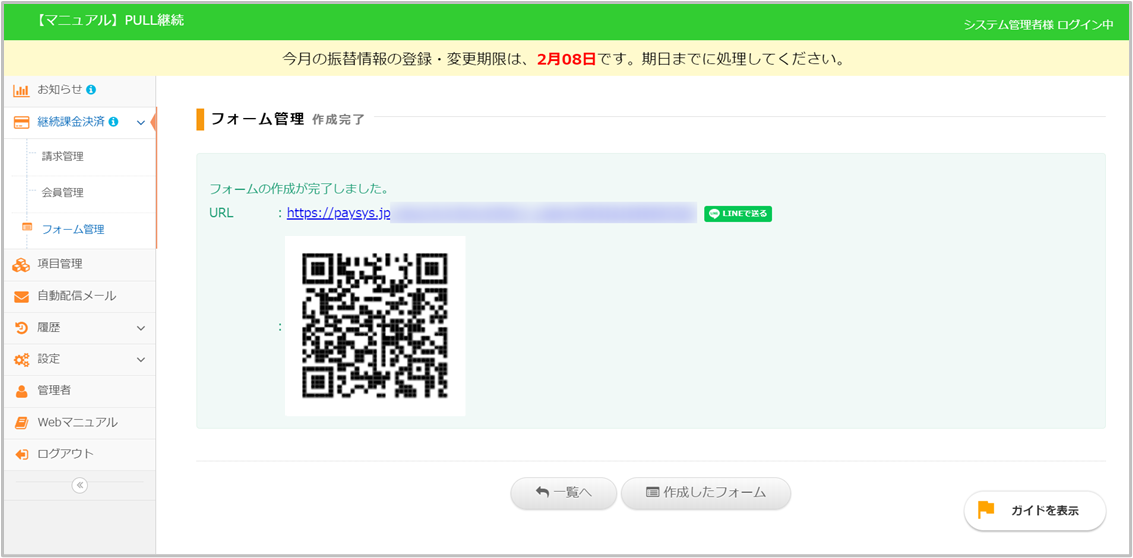
■メール認証について
決済URLのご案内前にお客様にメールアドレスを入力いただき、そのアドレス宛に決済用URLをご案内する機能となります。
決済いただく前にお客様のメールアドレスが有効なものであるかどうかを確認することができます。
<[利用する]にした場合のお客様の利用方法>
①フォームのURLにアクセスをすると、メールアドレスの入力画面が表示されます。②メールアドレスを入力し、[送信する]をクリックします。
③画面の内容を確認します。
④メールの受信を確認し、決済URLにアクセスし、決済(登録)を行います。