既に決済方法を登録している会員に一括で請求を行う事が可能です。
主に会員登録作成時に自動課金を[利用しない]を選択し、決済方法のみを登録した会員に対して請求を行う際に利用します。
[自動課金]を[利用する]で登録したユーザーにも本機能での請求は可能です。
■クレジットカード決済
※支払い方法がクレジットカード決済かつ請求予定メールの配信設定をONにしている場合、CSVアップロードのタイミングにより下記のとおり請求予定メールが送信されます。
・CSVファイルアップロード日が請求予定日より4日以上前の場合:
請求予定日の3日前のAM9:00から順次配信されます。
例:7月17日が請求予定日の場合、7月14日AM9:00より順次配信
・CSVファイルアップロード日が請求予定日に対して3日以内の場合:
アップロード後より順次配信されますが、PM11:00~AM8:59に
CSVファイルをアップロードした場合は次のAM9:00より順次配信されます。
■口座振替
※支払い方法が口座振替かつ請求予定メールの配信設定をONにしている場合、CSVアップロードのタイミングにより下記のとおり請求予定メールが送信されます。
・1日~8日にCSVファイルをアップロードした場合:
当月振替分:当月の9日AM9:00より順次、請求予定メールが配信されます。
翌月振替分:翌月の9日AM9:00より順次、請求予定メールが配信されます。
・9日~末日にCSVファイルをアップロードした場合:
翌月振替分:翌月の9日AM9:00より順次、請求予定メールが配信されます。
■操作方法
①[継続課金決済]をクリック
②[会員管理]をクリック
③[手動継続課金登録用CSVダウンロード]をクリック
④ダウンロードの有無の確認画面が表示されるので[開始]をクリック
⑤ダウンロード完了画面が表示されるので[ダウンロード]をクリック
⑥画面左下にダウンロードしたファイルが表示されるので、クリックして
ダウンロードしたファイルを開く
※ご利用のブラウザによって挙動は異なります。
⑦ダウンロードしたCSVファイルに必要事項を入力
※青枠内の項目は予め任意で作成した項目を
[継続課金設定]にて[デフォルト項目選択]として選択し、追加した項目です。
このようにオリジナルで作成した項目についても、一括請求に反映する事が可能です。
詳しくはこちらをご確認ください。
※請求不要な会員のデータはこの時点でCSVファイルより削除してください。
[CSVファイル内項目一覧]
| 項目 | 詳細 |
| 契約番号 | 契約毎に割り当てられる番号 会員登録時の契約番号採番方法が「自動採番」の場合はPaysysより自動で割り当て、 「手動採番」の場合は、半角英数字20桁以内で自由に契約番号を割り当てる事ができます。 |
| 氏名(姓) | 請求情報のお客様の姓 |
| 氏名(名) | 請求情報のお客様の名 |
| 金額 | 請求金額 |
⑧CSVファイルに必要事項を入力し保存をした後、
ぺイシス管理画面に戻り[継続課金決済]をクリック
⑨[請求管理]をクリック
⑩[手動継続課金登録]をクリック
⑪必要事項を入力
⑫項目管理デフォルト項目の反映有無を選択
⑬ファイルを選択をクリックし、⑦で必要事項を記入したCSVファイルを選択
⑭[登録する] をクリック
[請求管理‐手動継続課金登録 項目一覧]
| 項目 | 詳細 |
| 請求名 | 会員様に一括請求する際の請求名 |
| 登録者名 | 任意の入力項目です。 一括請求を行う担当者様が複数いらっしゃる場合に どなたが一括請求を行ったのかを判別するためにご利用ください。 |
| 決済予定日 | 一括請求の決済を行う日にち(カレンダーよりご選択ください) |
| 項目管理画面デフォルト項目の反映 | [継続課金登録設定]内の[デフォルト項目選択]にて選択した項目を アップロードするCSVファイル内に反映するか否かを選択できます。 反映のイメージは本ページの⑦のステップをご確認ください。 |
⑮アップロード完了画面が表示されたら、[アップロード画面へ]をクリック
⑯アップロードしたCSV一括請求ファイルの登録結果を確認
【失敗した場合⑰⑱を実施】
失敗発生時は詳細から失敗原因を確認し、再度登録することで対応が可能です
⑰[アップロード]に失敗がある場合はあれば[詳細]をクリック
⑱エラーの原因を確認、失敗したデータのみを修正したCSVデータを作成し
再度一括請求を実施
※成功したデータは既に請求登録が完了しているので
再度アップロードしないようにご注意ください。
【アップロードした請求の個々の請求内容を確認する】
⑲[継続課金決済]をクリック
⑳[請求管理]をクリックし[処理管理]タブを表示
㉑個々の請求の[処理結果一覧]をクリック
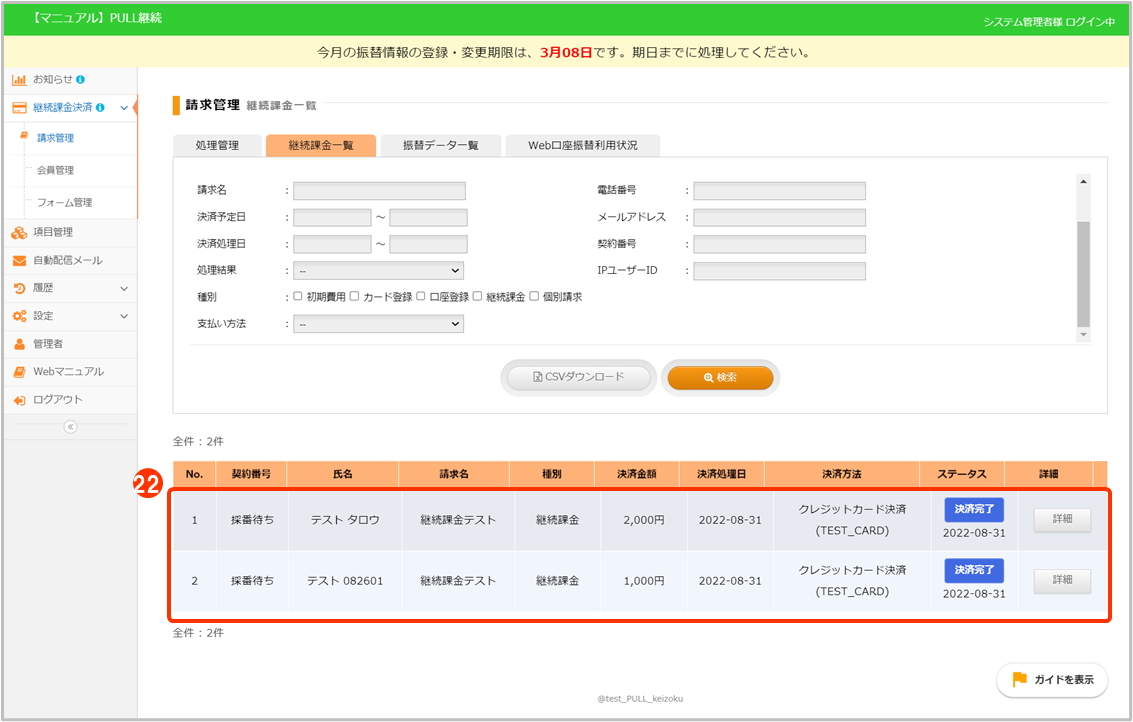
㉒一括請求した請求のレコードが表示されます。
個々の請求の詳細は[詳細]をクリック
以降再度確認したい場合は、[請求管理-継続課金一覧]をご確認ください