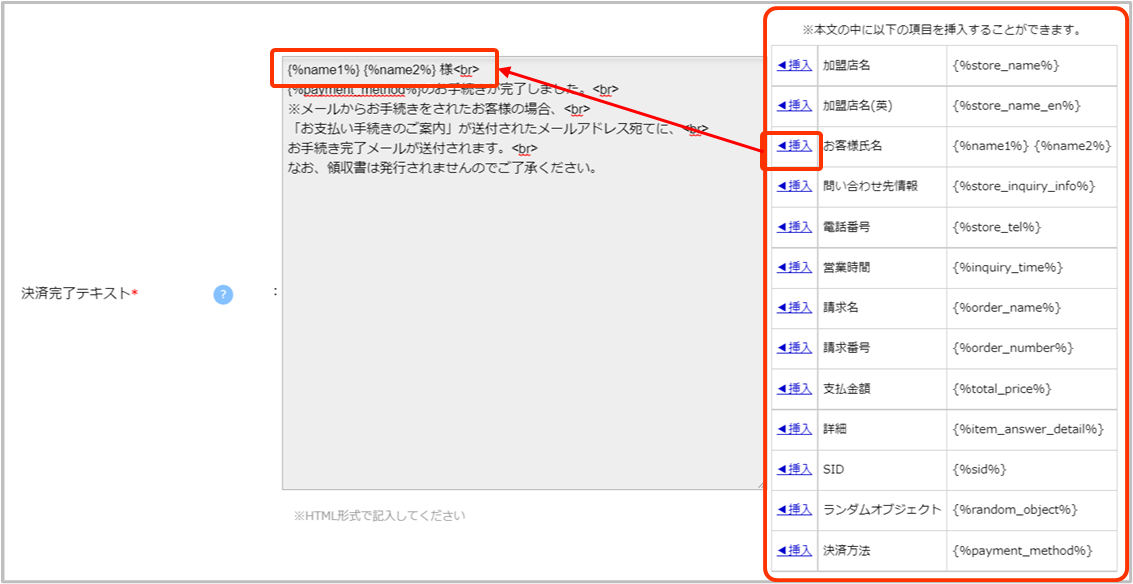
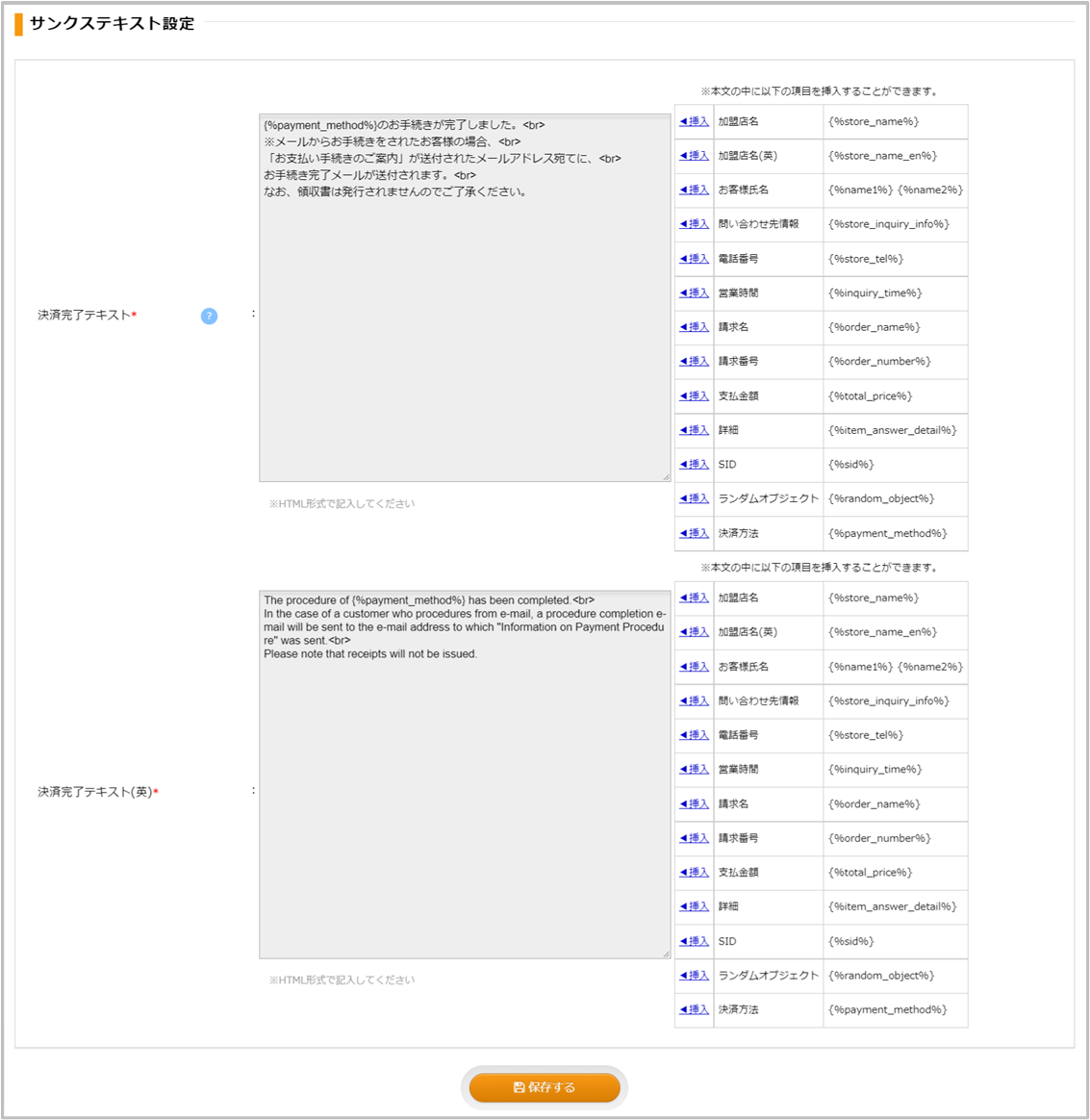
クレジット決済とID決済の決済完了時に、お客様に表示されるテキストを編集することが可能です。
■操作方法
①[設定]をクリック
②[加盟店設定]をクリック
③各設定の変更、確認を実施
詳細は[項目一覧]をご確認ください。
[クレジット決済完了画面](サンクステキストが反映される、決済完了時の画面)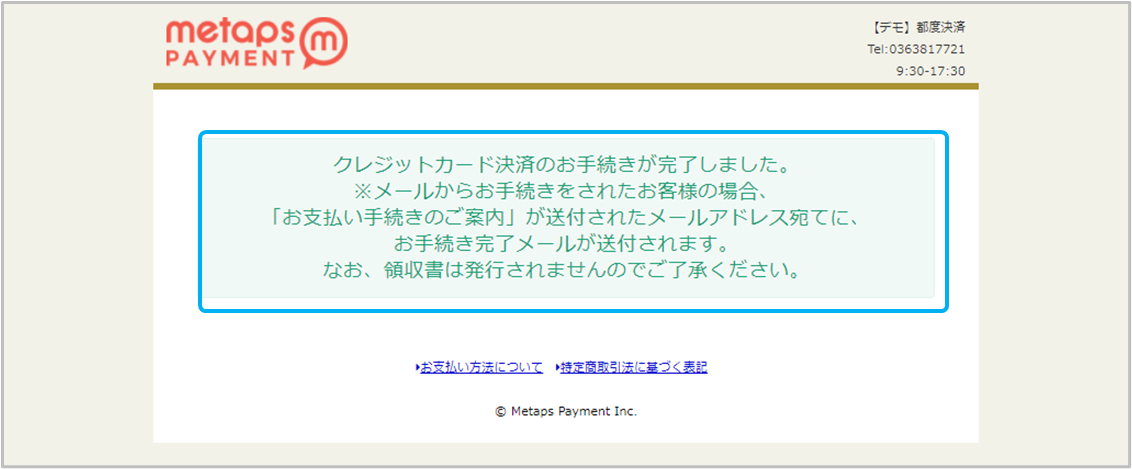
[ID決済完了画面] (サンクステキストが反映される、決済完了時の画面)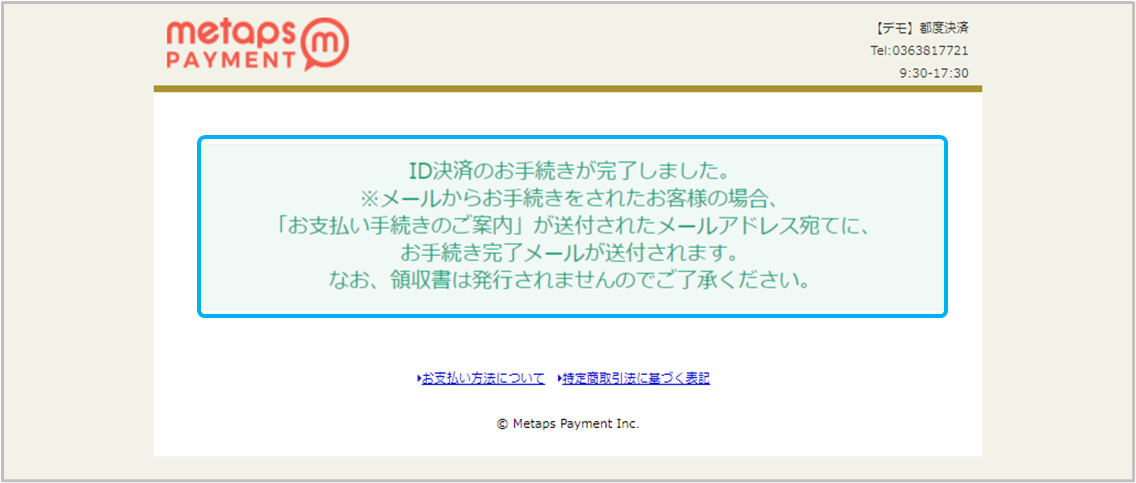
[サンクステキスト 挿入項目一覧]
| 項目 | タグ | 詳細 |
| 加盟店名 | {%store_name%} | 加盟店設定の加盟店名 |
| 加盟店名(英) | {%store_name_en%} | 加盟店設定の加盟店名(英) |
| お客様氏名 | {%name1%} {%name2%} | 請求情報のお客様指名 |
| 問い合わせ先情報 | {%store_inquiry_info%} | 加盟店設定のメールアドレスまたはURL |
| 電話番号 | {%store_tel%} | 加盟店設定の電話番号 |
| 営業時間 | {%inquiry_time%} | 加盟店設定の問い合わせ時間 |
| 請求名 | {%order_name%} | 請求情報の請求名 |
| 請求番号 | {%order_number%} | 請求情報の請求番号 |
| 支払金額 | {%total_price%} | 請求情報の請求金額 |
| 詳細 | {%item_answer_detail%} | 請求項目内訳 |
| SID | {%sid%} | 請求情報のSID |
| ランダムオブジェクト | {%random_object%} | 請求情報のランダムオブジェクト |
| 決済方法 | {%payment_method%} | 請求情報の支払方法 |
【挿入項目一覧について】
可変項目をメール本文に挿入することが可能です。
使用例)「お客様名」{%name1%} {%name2%} の可変項目をサンクステキストに挿入