コンビニ伝票の発行方法は2パターンございますので
用途に応じて操作いただきますようお願いいたします。
・1件ずつ請求データを作成する場合
・複数の請求データを一括で作成する場合
■操作方法(1件ずつ請求データを作成する場合)
①[都度決済]をクリック
②[請求作成]をクリック
③各項目を入力
④[確認する]をクリック
[項目一覧]
| 項目 | 詳細 |
| 請求名 | お客様に請求する商材名 |
| 金額 |
お客様に請求する金額 |
| 消費税 |
商材に応じて消費税率を選択ください |
| 請求項目 |
10項目まで請求項目を登録可能 |
| 言語 | [日本語]を選択ください |
| 配信種別 | [配信なし]を選択ください |
| 決済種別 | [コンビニ伝票]を選択ください |
| お客様氏名 |
請求先のお客様氏名 |
| 支払期限 |
お客様がコンビニで支払いできる期限 |
| 請求書支払期限 |
請求伝票に記載される支払期限 |
⑤確認画面にて入力内容を確認
⑥[請求を作成する]をクリック
[修正する]をクリックすると前の画面へ戻り修正が可能です。
⑦[コンビニ伝票を確認する]をクリックすると作成した請求伝票を確認できます。
■サンプル
■操作方法(複数の請求データを一括で作成する場合)
①[都度決済]をクリック
②[請求管理]をクリック
③[請求一括登録]をクリック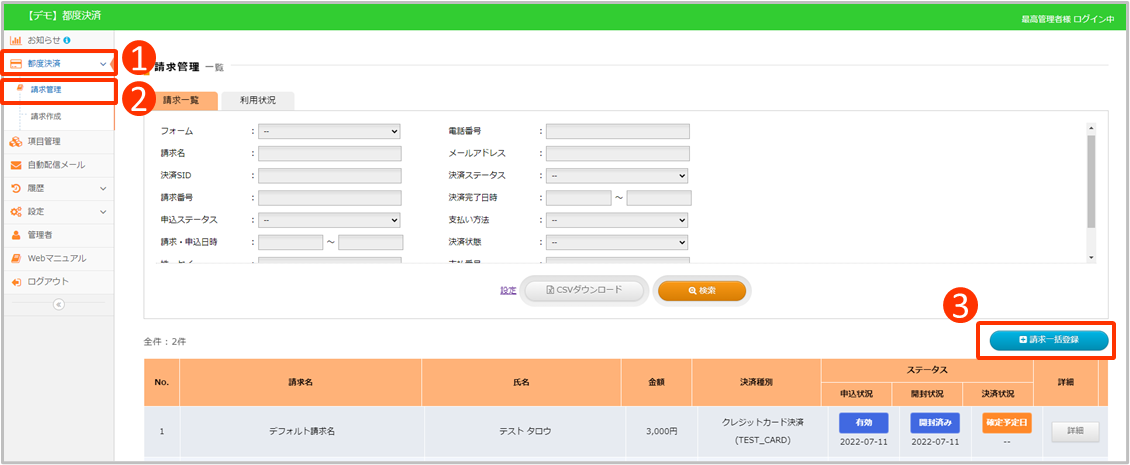
④【コンビニ伝票】請求一括登録用CSVフォーマットの[ダウンロード]をクリック
※項目管理で追加した初期設定項目をCSVデータに反映させる場合は、
[項目管理デフォルト項目の反映]を[反映する]にチェックをしてから
ダウンロードしてください。
・項目の作成方法はこちら
・作成した項目をデフォルト項目に設定する方法はこちら
⑤ダウンロードしたCSVデータを開き、2行目以降に必要事項を入力
[CSVデータ記入例]
⑥[ファイルを選択]をクリックし⑤で作成したCSVデータを指定
⑦[登録する]をクリック
⑧請求一括登録が完了し[アップデート画面へ]をクリック
⑨登録結果を確認
【処理ステータスが「処理失敗」となった場合は⑩以降を実施】
失敗発生時は詳細から原因を確認し、再度アップロードを行う必要があります。
⑩処理ステータスが「処理失敗」と表示されていることを確認
⑪[詳細]をクリック
⑫失敗したデータのエラー原因を確認し、エラー原因を修正後、再度ファイルのアップロードを実施
※同名のファイル名はアップロードできないため、
ファイルのアップロードの際はファイル名を変更してください。
発行した請求データのダウンロード方法はこちらを参照ください。