下記の処理について行う際にご利用ください。
・各会員データの詳細確認
・会員情報の変更
(氏名・電話番号・メールアドレス・自動課金額、自動課金日、自動課金間隔等)
・追加発生した費用の個別請求
・会員の解約
・会員の登録カード変更手続き
■操作方法
①[継続課金決済]をクリック
②[会員管理]をクリック
③[操作]のアイコンをクリック
④会員情報を確認、必要であれば編集
※会員情報を編集する際は⑤以降をご参照ください。
※[各種処理]ボタン(青枠部分)は、会員に対して個別請求や解約日の登録など
を行うことができます。こちらの詳細はページ最下部をご覧ください。
[会員詳細 項目一覧]
| 項目 | 詳細 |
| ID | 当社が使用する項目となります |
| タイプ | PUSH or PULL(当社で使用している用語) |
| 契約番号 | 契約ごとにユニークに割り振られる番号 |
| ユーザーID | 会員毎にユニークに割り振られるID |
| お客様氏名 | 会員氏名 |
| 電話番号 | 会員の電話番号 |
| メールアドレス | 会員のメールアドレス |
| 言語 | 該当会員への登録案内で利用した言語[日本語・英語] |
| 契約状況 | 会員の契約状況 [契約・未契約・解約] |
| URL有効期限 | メールリンク型にてご利用いただく項目です。 |
| URL開封ステータス | メールリンク型にてご利用いただく項目です。 |
| 契約日時 |
クレジットカードの場合:お客様がカード情報の登録した日時 WEB口座振替の場合:口座登録が成約した日時 |
| 決済方法 | 会員情報の決済方法 [クレジットカード決済・Web口座振替] |
| カードブランド | 会員登録に使用されたクレジットカードのブランド(クレジットカード決済の場合) |
| カード有効期限 | 会員登録に使用されたクレジットカードの有効期限(クレジットカード決済の場合) |
| カード番号 |
会員登録に使用されたカードブランドの下4桁が表示されます。 (クレジットカード決済の場合) |
| 課金パターン | 会員の課金状態 [自動・手動] |
| 自動課金請求名 | 自動課金登録時の請求名 |
| 自動課金額 | 自動課金の金額 |
| 自動課金日 | 会員情報の自動課金日(1日~28日まで選択可能) |
| 初回課金日 | 初回課金が発生した日付 |
| お支払い間隔 |
設定したお支払い間隔「毎月~12ヶ月毎」が表示されます。 「毎月」以外の課金間隔をご利用の場合は、営業担当にご連絡ください。 |
| 自動課金の請求書 |
自動課金で利用している請求書フォーマット ※請求書機能を利用時のみ表示されます。 |
| メモ | 管理者のメモ用のテキストボックス 対応の際の注意点などを記録できます。 |
⑤必要な情報を編集
※青枠で囲まれている部分の編集が可能です。
今回は例として「メモ」欄の内容を追加します。
⑥[保存する]をクリック
⑦[一覧へ]をクリック
⑧ [操作]のアイコンをクリック
⑨編集が反映されているのを確認。
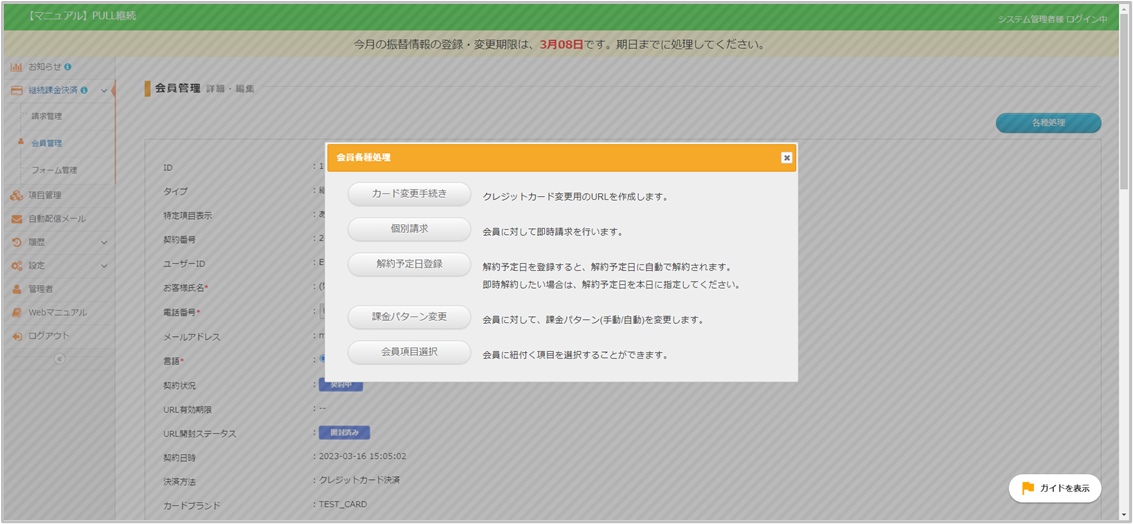
【各種処理ボタンについて】
[各種処理]からは、下記の処理を行うことができます
項目別の作業方法については、各項目名をクリックすると詳細ページにリンクします
・カード変更手続き … 会員の登録カードを変更するためのメールを送ることが
出来ます。
・個別請求 … 会員に対して即時請求を行うことができます
・解約予定日登録 … 解約予定日を登録することで、自動的に解約が行われます
・課金パターン変更 … 課金パターンを変更できます
・会員項目選択 … 会員に紐づく項目を選択できます