自動的に決済処理されるフォームを作成できます。
フォーム毎に課金間隔を設定できます。
※デフォルトは1カ月となっています。
こちらで作成するサンプルフォームは下図のようになります。
※フォーム作成では金額設定をした項目の選択が必須となります。
金額設定をした項目の作成方法はこちらをご参照ください。
【サンプルフォーム】※PC表示
【サンプルフォーム】※スマートフォン表示
【自動課金フォームの作成】
■操作方法
①[継続課金決済]をクリック
②[フォーム管理]をクリック
③[新規登録]をクリック
④タブの[基本設定]をクリックし、フォームの[基本設定]部分を入力する。
⑤[特定項目表示]の設定を入力する。
<利用規約について>
利用規約タイトルを「キャンセルについて」や「個人情報の取り扱いについて」等に変更し、そのタイトルに応じた利用規約本文を設定いただくことで利用規約以外にもご利用いただけます。
アレンジ例:フォーム設定
⑥[初期費用設定]の初期費用の金額を入力する。
※初期費用が発生しない場合には、「0」を入力してください。
⑦[自動課金設定]の自動課金の項目は「利用する」を選択する。
⑦-1.初回課金月を選択
契約月の1ヶ月後~最長12ヶ月後まで選択することが可能です。
⑦-2.自動課金日を選択
※1~28日までお選びいただけます。
※WEB口座振替に関しては、自動課金日は27日固定になります。
初回課金日・・・初回の決済処理をいつからにするかを選択することができます。
お客様の登録日を基準として、設定した○か月後に開始されます。
自動課金日・・・初回課金日の翌月からお支払い間隔に設定された日に
自動決済処理を行います。
例1:お支払間隔:毎月、自動課金月:1日(クレジット)、初回課金月:契約月の1か月後の設定で、
"9月"にお客様が登録した場合
⇒クレジットの場合 :初回課金日:10/1 次回決済日:11/1
WEB口座振替の場合:初回課金日:10/27 次回決済日:11/27
例2:お支払間隔:毎月、自動課金日(クレジット):1日、初回課金月:契約月の1か月後の設定で、
"10月"にお客様が登録した場合
⇒クレジットの場合 :初回課金日:11/1 次回決済日:12/1
WEB口座振替の場合:初回課金日:11/27 次回決済日:12/27
ご希望のお支払い間隔をプルダウンから選択。
※お支払い間隔は、毎月~12か月ごとまで設定できます。
※間隔課金の設定がない場合は、営業担当までお問い合わせください。
⑧タブの[項目設定]をクリックする。
⑧-1.[請求項目]に追加したい項目をチェックする。
項目管理で追加した項目が[順番]の枠内に反映されます。
⑧-2.[会員項目]に追加したい項目をチェックする。
会員登録する際に追加する項目が[順番]の枠内に反映されます。
⑨[確認する]をクリック
⑩確認画面にて入力内容を確認
⑪[作成する]をクリック
⑫フォームの作成が完了
作成したフォームはURLとQRでご案内ができます。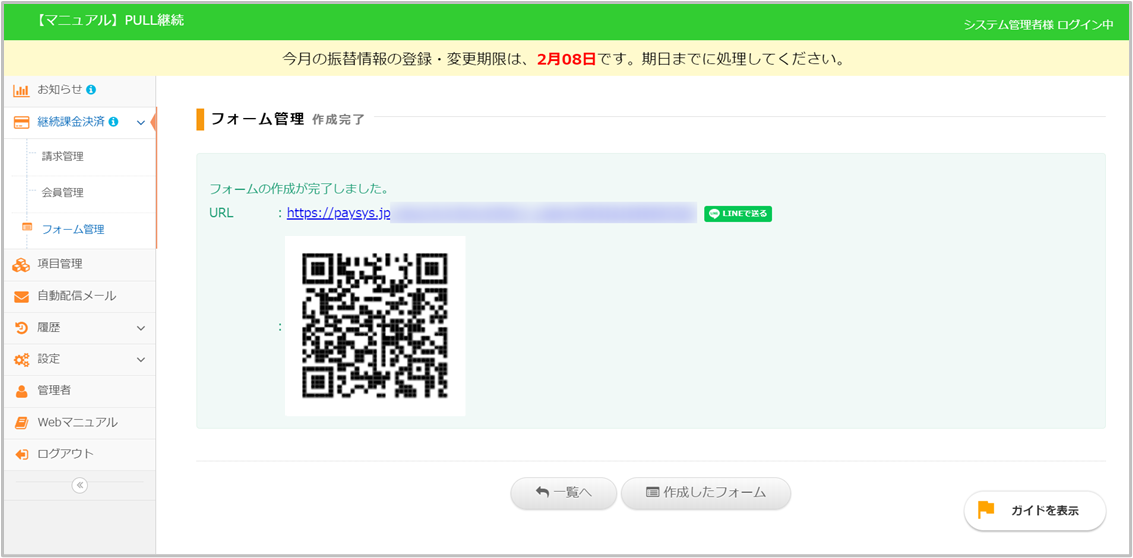
■メール認証について
決済URLのご案内前にお客様にメールアドレスを入力いただき、
そのアドレス宛に決済用URLをご案内する機能となります。
決済いただく前にお客様のメールアドレスが有効なものであるかどうかを確認することができます。
<[利用する]にした場合のお客様の利用方法>
①フォームのURLにアクセスをすると、メールアドレスの入力画面が表示されます。
②メールアドレスを入力し、[送信する]をクリックします。
③画面の内容を確認します。
④メールの受信を確認し、決済URLにアクセスし、決済(登録)を行います。